Manuel forbindelse
-
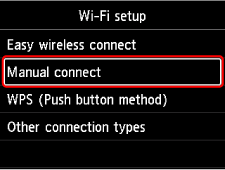
Vælg Manuel forbindelse (Manual connect).
-
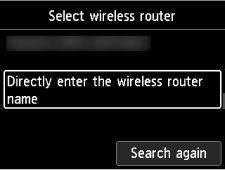
Vælg trådløs router.
Hvis du vælger et Wi-Fi-routernavn, skal du fortsætte til trin 8 og fortsætte med indstillingerne.
Hvis du vælger "Indtast direkte navn på den trådløse router (Directly enter the wireless router name)", skal du fortsætte til trin 3 og fortsætte med indstillingerne.
Hvis "Kunne ej oprette forbindelse til trådløs router. (Failed to connect to the wireless router.)" vises, skal du se "Kunne ej oprette forbindelse til trådløs router.” Vises.
-
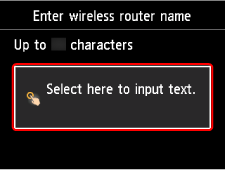
Tryk på knappen OK.
-
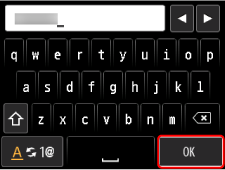
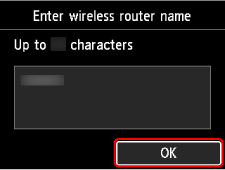
Indtast navnet på den trådløse router (SSID). Der skelnes mellem store og små bogstaver ved indtastning af tekst.
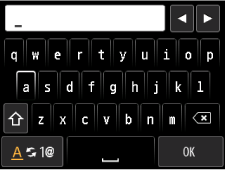
Hvis du ikke kender navnet på din trådløse router, kan du se i vejledningen til den trådløse router eller kontakte producenten.
-
Efter indtastning skal du vælge OK på tastaturet.
-
Kontroller, at navnet på den trådløse router (SSID) er korrekt.
-
Tryk på knappen OK.
-
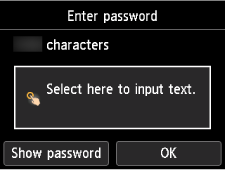
Skærmbilledet nedenfor vises.
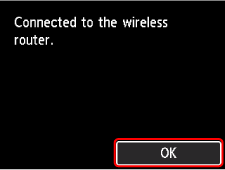
Hvis "Der er oprettet forbindelse til den trådløse router. (Connected to the wireless router.)" vises, kræver netværket ikke nogen adgangskode. Fortsæt fra trin 13.
-
Tryk på knappen OK.
-
Indtast adgangskoden. Der skelnes mellem store og små bogstaver ved indtastning af tekst.
Hvis du ikke kender adgangskoden til din trådløse router, kan du se i vejledningen til den trådløse router eller kontakte producenten.
-
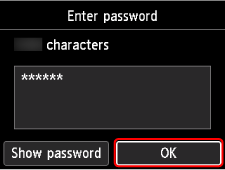
Efter indtastning skal du vælge OK på tastaturet.
-
Tryk på knappen OK.
-
Når skærmbilledet nedenfor vises, skal du trykke på knappen OK.
-
Tryk på knappen HJEM (HOME).
Opsætningen af netværksforbindelsen er nu fuldført.
Når der er forbindelse, vises ikonet for
 på skærmen.
Hvis du udfører konfigurationen ved hjælp af software, skal du vende tilbage til softwaren og fortsætte installationen.
-
Hent og installer software.
- Når softwaren er installeret, skal du starte softwaren og derefter følge instruktionerne på skærmen for at fortsætte med opsætningen.
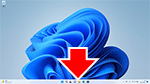
- Klik på det program, du har brugt til opsætning, på proceslinjen (taskbar), og følg derefter instruktionerne på skærmbilledet for at fortsætte med opsætningen.
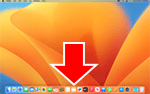
- Klik på
 i docken (Dock), og følg derefter instruktionerne på skærmbilledet for at fortsætte med opsætningen.
- Vend tilbage til den app, du har brugt til opsætning, på din smartphone, og følg derefter instruktionerne på skærmen for at fortsætte med opsætningen.
